VISÃO GERAL
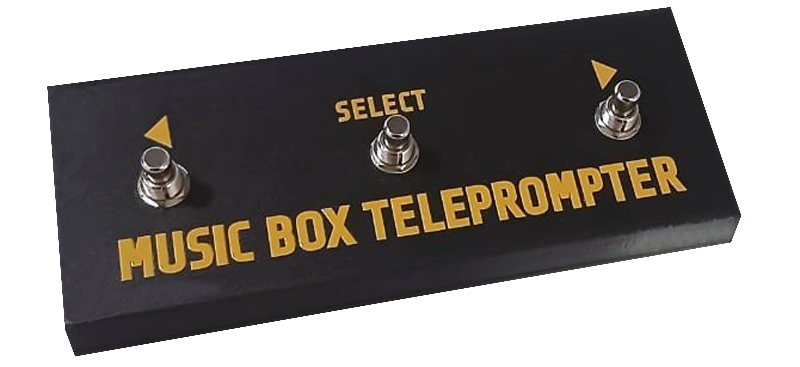
O Music Box Teleprompter é um pedal-controlador com servidor Wi-Fi integrado, desenvolvido para exibir cifras e letras de músicas, mas pode também rodar roteiros ou outros textos em Smart TVs, notebooks, tablets e celulares. A única obrigação é que o arquivo seja .txt (aqueles do bloco de notas). O equipamento cria sua própria rede Wi-Fi e permite controlar a navegação do teleprompter utilizando três pedais físicos.
CONTEÚDO DA EMBALAGEM
Ao abrir a caixa, você encontrará:
. um Music Box Teleprompter
. este manual
ESPECIFICAÇÕES TÉCNICAS
Estrutura física
Material: plástico
Cor: preta
Dimensões: 22 cm × 8,5 cm × 3 cm
Tampa inferior parafusada
Três footswitches metálicos
Porta USB-C traseira

FONTE 5VEste produto não é vendido com fonte. Utilize fonte USB-C 5V de boa qualidade.
Recomendável:
. carregador de celular 5V
. powerbank 5V
. USB da Smart TV
. USB do notebook/laptop
. fonte comum 5V (recomendado mínimo 2A)
NÃO USAR:
. carregador 9V
. carregador turbo de procedência duvidosa
. fonte danificada
SISTEMA ELETRÔNICO
. Circuito interno com rede wi-fi própria
. Servidor web integrado
. Compatível com Smart TVs, notebooks, tablets e celulares. Atenção: ao conectar-se à rede do MusicBox, o usuário sai da rede da casa ou outra à qual estiver conectado. Portanto, lembre-se de reconectar-se ao wi-fi da sua casa para não ficar sem internet após o uso deste aparelho.
PRIMEIRA UTILIZAÇÃO
PASSO 1 — LIGAR O APARELHO
Conecte uma fonte 5V USB-C ao Music Box Teleprompter (a mesma de celulares).
Assim que energizado, o aparelho iniciará automaticamente a transmissão da sua rede wi-fi.
Abra as configurações de conexão wi-fi do aparelho que você quiser utilizar e selecione MUSIC_BOX (não esqueça de voltar à sua rede de casa após o uso).
PASSO 2 — CONECTAR AO WI-FI
No dispositivo que será utilizado como tela:
- Abra as configurações de wi-fi
- Procure a rede: MUSIC_BOX
- Digite a senha: 12345678

É normal que a mensagem diga “Sem internet, seguro”
PASSO 3 — ABRIR O TELEPROMPTER
Após conectar ao wi-fi:
- Abra o navegador na Smart TV ou outros dispositivos
- Se o navegador abrir automaticamente, ótimo — é só usar.
- Se precisar digitar o endereço manualmente, digite exatamente:
http://192.168.4.1/⚠️ Atenção: não usehttps://. Se o navegador completar sozinho com “https”, apague e digite sóhttp://192.168.4.1/. Se preferir usar um nome, use: musicboxteleprompter.local. - A tela inicial do sistema aparecerá automaticamente.
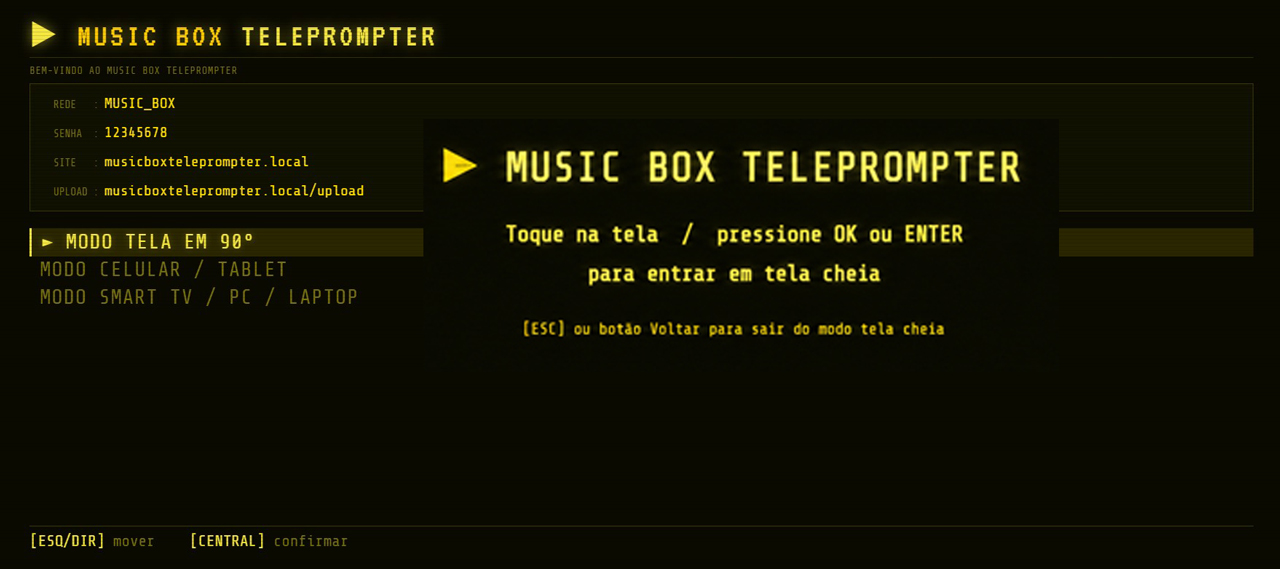
Uma observação importante. Você verá uma mensagem para entrar em tela cheia.
“Toque na tela / Pressione OK OU ENTER
para entrar em tela cheia”
[ESC] ou botão Voltar para sair do modo tela cheia
Em celulares e tablets, quando a música estiver ocupando toda a tela, você pode sair desse modo usando o gesto normal de voltar do próprio aparelho. No Android, normalmente é um movimento a partir das bordas da tela. No iPhone, geralmente é um movimento a partir da borda esquerda. Você não precisa configurar nada para isso funcionar.
Já em computadores e notebooks, basta pressionar a tecla Esc do teclado para sair da tela cheia.
E nas Smart TVs, normalmente o próprio botão Voltar do controle remoto ou o botão Exit faz essa função, dependendo do modelo da televisão.
Em todos os casos, quem controla essa saída da tela cheia é o próprio sistema do aparelho utilizado, e não o Music Box Teleprompter.
TELA INICIAL
Na tela inicial, o usuário poderá escolher:
. MODO TELA 90° (esse modo é para quem está com um monitor normal conectado a um PC ou laptop, mas virado na vertical).
. MODO CELULAR /TABLET (aqui o aparelho fica na vertical também).
. MODO SMART TV / PC / LAPTOP, (para telas na horizontal).
Depois escolha:
. ENTRAR NAS PASTAS DE MÚSICAS
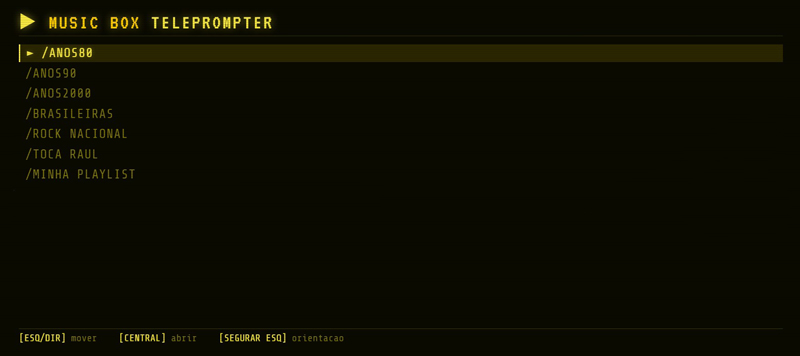
O produto já vem com 7 pastas: ANOS80, ANOS90, ANOS2000, BRASILEIRAS, ROCK NACIONAL, TOCA RAUL E MINHA PLAYLIST.
Cada uma tem várias músicas, mas o usuário pode deletar tudo (como veremos mais adiante). A única que está vazia é a “MINHA PLAYLIST”, onde o usuário irá subir as suas músicas (se numerar as músicas com 01, 02, 03… elas já ficam na ordem para tocar). O usuário pode ainda criar suas próprias pastas.
COMO NAVEGAR
O sistema inteiro é controlado pelos três pedais para navegação e leitura das músicas. Para upload das músicas, o usuário deve usar um PC ou Notebook e mouse.
FUNÇÕES DOS PEDAIS
No geral, os botões servem para voltar, avançar e selecionar, mas, nas músicas, eles têm funções diferentes.
NAVEGAÇÃO NAS PASTAS
- Use AVANÇAR e VOLTAR para navegar.
- Use SELECT para entrar nas pastas.
- Escolha uma música.
- Pressione SELECT novamente.
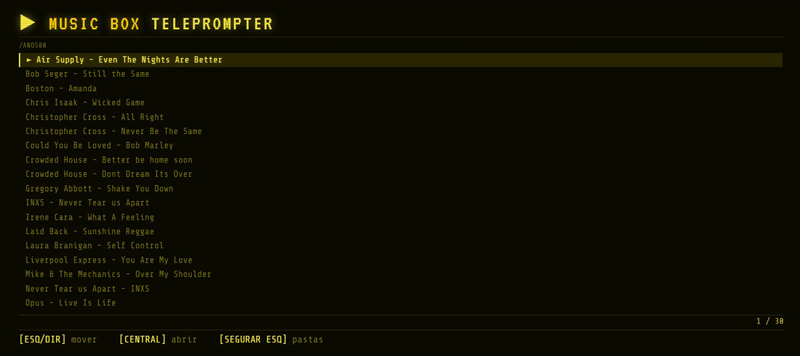
O arquivo da música será aberto imediatamente.
FUNÇÕES DOS PEDAIS NAS MÚSICAS
ESQUERDO — pedal contínuo. Com o pé pressionado, o texto sobe em velocidade rápida; ao soltar o pé, pausa. Dois toques rápidos voltam à lista de músicas da pasta.
CENTRAL — toque. Um toque alterna entre rolar em velocidade normal e pausar. Dois toques rápidos voltam ao topo da música.
DIREITO — pedal contínuo. Com o pé pressionado, o texto desce em velocidade rápida; ao soltar o pé, pausa. Três toques rápidos abrem a próxima música da pasta.
PROTEÇÕES DE PALCO
O firmware traz um conjunto de travas pensadas para o uso ao vivo:
Anti-mau contato. Se o contato do pedal falhar por um instante durante uma rolagem longa, a pausa não é enviada e o texto continua correndo sem engasgar.
Filtro de pisada longa. A soltura que encerra uma rolagem longa nunca conta como toque. Assim, pausar e dar um toque logo em seguida não troca a música por engano.
Trava anti-pânico. Logo após qualquer troca de tela ou de música, os toques são ignorados por cerca de um segundo. Se a tela demorar a responder e o músico acionar o pedal várias vezes seguidas, o sistema avança no máximo uma tela ou uma música — nunca uma sequência inteira.
Ainda assim, treine cada música para entender como conduzir a rolagem com poucos acionamentos.
O QUE APARECE NA TELA DA MÚSICA
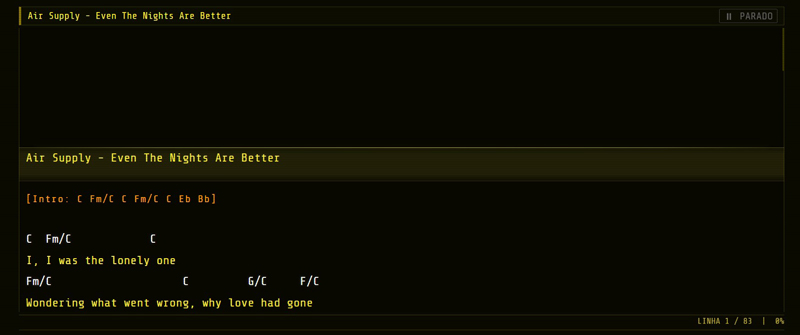
No alto, o nome da música, um indicador do último toque reconhecido (ESQ, CEN ou DIR, com a contagem) e o estado atual: ROLANDO ou PARADO.
O texto começa posicionado na altura confortável de leitura, e não colado no topo da tela.
A última linha da música aparece em azul, marcando o fim do arquivo.
No rodapé, a posição da leitura: LINHA atual / total e a porcentagem já percorrida.
UPLOAD DE MÚSICAS
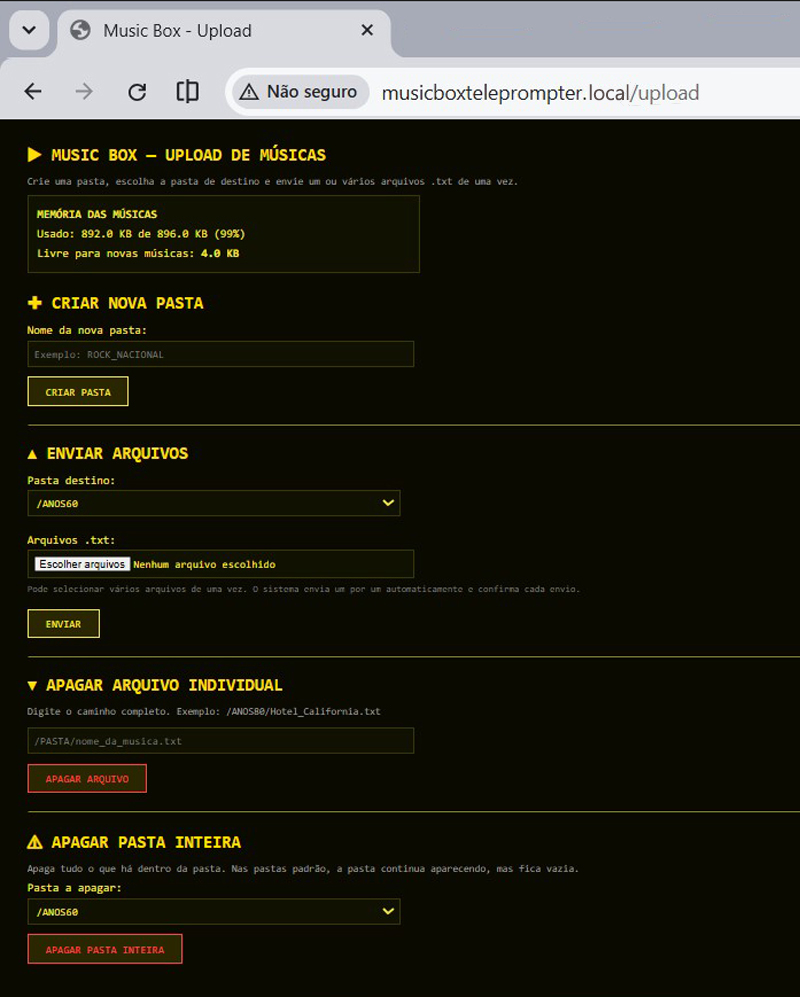
O Music Box Teleprompter permite enviar arquivos .txt diretamente para o aparelho, uma a uma ou em blocos.
[Tutorial sobre como fazer upload de arquivos em vídeo]
[Tutorial sobre como fazer upload de arquivos em texto]
ACESSANDO O UPLOAD
No navegador, acesse:
musicboxteleprompter.local/upload ou 192.168.4.1/upload
FORMATOS ACEITOS
O sistema só aceita arquivos .txt, por isso cabem aproximadamente 250 músicas.
COMO ENVIAR ARQUIVOS
- Entre pelo computador para encaminhar músicas.
- Escolha a “Pasta destino” onde os arquivos serão colocados.
- Clique em “Escolher arquivos”
- Selecione o(s) arquivo(s) .txt no seu computador.
- Clique em “ENVIAR”
O arquivo será salvo automaticamente na memória interna do Music Box Teleprompter.
PARA APAGAR ARQUIVOS
Na página de upload, o usuário pode ainda apagar pastas ou arquivos.
- Escolha corretamente a pasta a ser apagada. Todo o seu conteúdo será apagado.
- Clique em “APAGAR” ou
- Digite corretamente o caminho do arquivo.
- Clique em “APAGAR”
Nesta tela, o usuário pode ver a quantidade de memória livre para introduzir novos arquivos.
CUIDADOS NO USO
O servidor interno não foi feito para atender a várias telas ao mesmo tempo, por isso recomendamos usar um único dispositivo por vez. O aparelho tolera uma segunda conexão momentânea — a janela natural de reconexão —, mas, ao chegar uma terceira, ele fecha automaticamente a mais antiga.
Se ocorrer congelamento da tela, reinicie o aparelho tirando-o da fonte de energia. Se, ao voltar a utilizar, a tela ficar a mesma do uso passado, isso se deve ao cache e aos cookies do PC/notebook/laptop. Utilize os comandos F5 ou Ctrl+Shift+R, ou saia novamente do Wi-Fi MUSIC_BOX e reconecte-se. Se demorar para entrar com musicboxteleprompter.local, digite 192.168.4.1.
Uma coisa importante de verificar no seu notebook ou em outro aparelho é a economia de energia do adaptador Wi-Fi. Ela pode “desconectar temporariamente” o Music Box Teleprompter para poupar bateria. Vale desativar em Gerenciador de Dispositivos → adaptador Wi-Fi → Gerenciamento de Energia → desmarcar “Permitir que o computador desligue este dispositivo”, e, no plano de energia, colocar “Configurações do Adaptador Sem Fio” em Desempenho Máximo.
LIMPEZA E CUIDADOS
não use solventes
evite quedas
evite líquidos
limpe apenas com pano seco
não exponha o aparelho ao calor excessivo
SOLUÇÃO DE PROBLEMAS
O Wi-Fi não aparece?
desligue e ligue novamente
aguarde 15 segundos
aproxime-se do aparelho
O site não abre? Verifique:
se está conectado ao Wi-Fi MUSIC_BOX
se digitou corretamente: musicboxteleprompter.local ou 192.168.4.1
se o cache do aparelho não está com a tela anterior na memória
O pedal não responde?
reinicie o aparelho
verifique a alimentação USB-C
aguarde 15 segundos para ver se encontra a rede
Segurei o pedal e nada aconteceu.
Segurar deixou de ser comando. Voltar ao menu anterior e voltar à lista de músicas são dois toques rápidos no pedal esquerdo; voltar ao topo da música são dois toques rápidos no pedal central; e a próxima música são três toques rápidos no pedal direito.
O comando de toque não pega.
Verifique se as pisadas estão curtas e em sequência rápida. Uma pisada longa não conta como toque, e logo após uma troca de tela ou de música há cerca de um segundo em que os toques são ignorados de propósito.
A tela demora a responder.
Aproxime o dispositivo do aparelho. Locais com muitos roteadores na mesma faixa de 2,4 GHz aumentam a latência mesmo a poucos metros de distância.
INFORMAÇÕES DO SISTEMA
Rede Wi-Fi: MUSIC_BOX
Senha padrão: 12345678
Endereço principal: 192.168.4.1
Endereço alternativo: musicboxteleprompter.local
Upload: 192.168.4.1/upload
Alternativo: musicboxteleprompter.local/upload
Vídeos explicativos: @musicboxteleprompter no YouTube, Instagram e TikTok
MANUTENÇÃO
Garantia de seis meses. Se o aparelho der problema e o usuário quiser consertá-lo, entre em contato com nosso SAC via WhatsApp: (48) 99984-6112.